Simulando uma ligação com o comando telnet
novembro 18, 2011 Deixe um comentário
Olá pessoal hoje teremos um tutorial de como simular uma ligação no celular com android.
O comando para tal é o “telnet”, mas antes de executarmos este comando no prompt é preciso habilitá-lo dentro do windows, para chegarmos até o local onde habilitaremos este comando seguiremos o seguinte caminho:
1 – Primeiramente abriremos o painel de controle.

Painel de controle.
2 – Após aberto o painel de controle, clicaremos em programas.
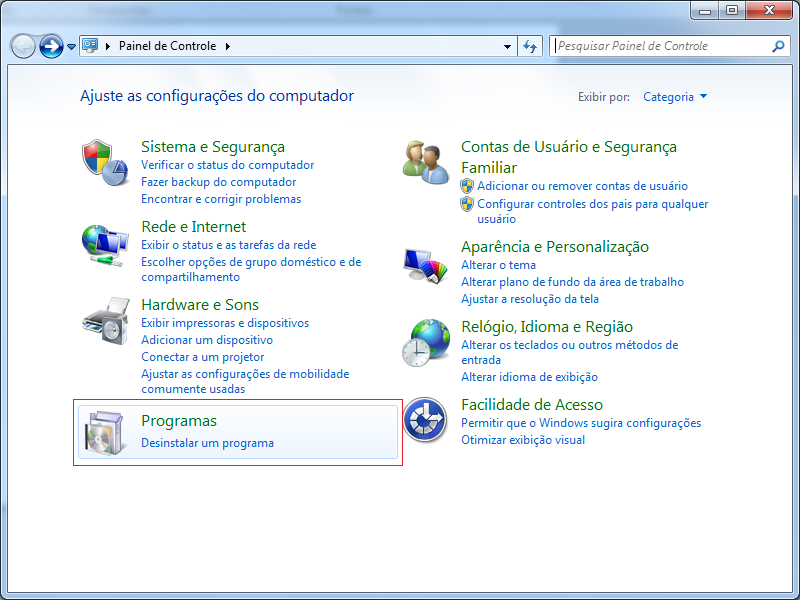
Painel de controle -> Programas.
3 – Na próxima janela clicaremos em Ativar ou desativar recursos do windows.

Programas -> Ativar ou desativar recursos do Windows
4 – Ao abrir a janela Recursos do windows, selecionaremos a opção cliente telnet.

Ativar ou desativas recursos do Windows -> recursos do Windows.
5 – Acredita-se que o usuário que pretende simular uma ligação tenha previamente instalado as ferramentas de desenvolvimento do android, mas caso não tenha verifique em nossa página, como instalar o android mais a plataforma eclipse, para os que já possuem estas etapas instaladas, basta clicar no ícone mostrado na figura abaixo.
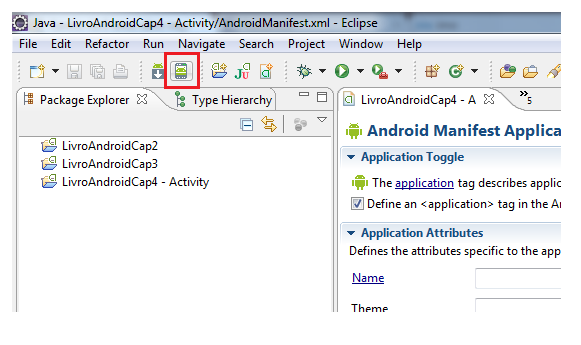
Abrindo um dispositivo virtual.
6 – Na seguinte tela temos a opção de selecionar o modelo de celular a ser simulado, caso não haja um celular previamente configurado, recomendo novamente procurar em nossos tópicos o referido assunto, contudo se já possui um “aparelho” instalado basta clicar no botão de star, como ilustrado na figura abaixo.
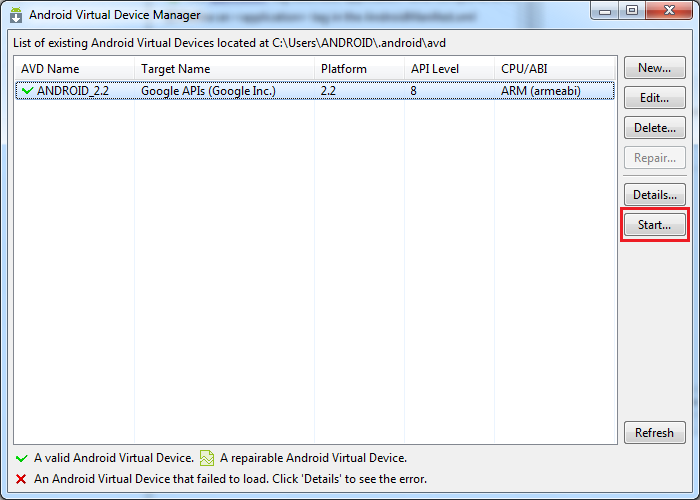
Inicializando o dispositivo virtual.
7 – Após a inicialização do simulador (note que este costuma demorar devido a todo o carregamento do sistema operacional android), observar o número marcado no canto superior esquerdo da figura, pois este numero sera de fundamental importância ao simularmos a ligação.

Primeira tela do dispositivo, com número de identificação do mesmo.
8 – Ao abrirmos o prompt de comandos do windows basta digitar o comando abaixo:
telnel localhost 5554
Note a razão deste número 5554, ele identifica o emulador do telefone.
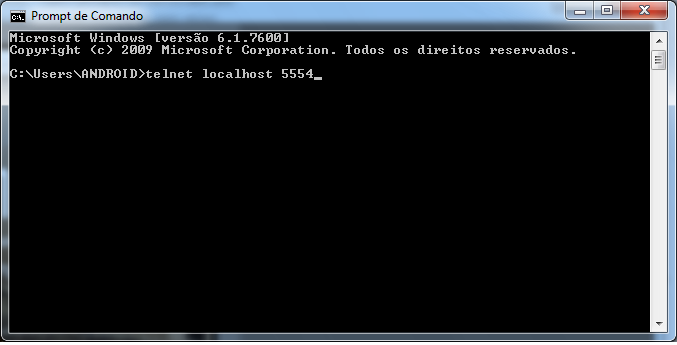
Comando "telnet" no prompt de comando do Windows.
9 – Após estabelecermos a conexão, basta enviar o seguinte comando:
gsm call “numero do telefone a ser simulado”, observe que este número pode ser qualquer um, neste exemplo utilizamos a sequência 12345678, como visto na figura abaixo.

Comando que executa a ligação.
10 – Depois de todo esse procedimento, podemos verificar a tela do emulador indicando que há uma ligação. Onde para atende-la basta deslizar o cursor para a direita segurando o simbolo do telefone verde.

Tela do dispositivo indicando que há uma ligação.
11 – Na figura abaixo podemos ver a ligação sendo atendida e o tempo de ligação sendo contado.

Ligação atendida, tempo correndo.
Através destes 11 passos é possível simular uma ligação, e até enviar coordenadas para o gps do android, para assim fazer diversas simulações, uma boa aplicação para esta tarefa de simular uma ligação é a seguinte situação, você gostaria desenvolveu um programa e gostaria de simular como seria o comportamento deste programa ao receber uma ligação, como seria a resposta após o desligamento da ligação? seu programa continuaria, ou seria encerrado pelo sistema?
Fica fácil obtermos a resposta para essa pergunta após termos testado a nossa aplicação com esta ferramente de simulação de chamada.
Bom estudo a todos e até uma próxima.

 HSTUTORIAL