Criando componente com Orcad Layout – Parte 1
dezembro 6, 2011 Deixe um comentário
Neste tutorial ensinaremos como criar um footprint no OrCAD® Layout, dando continuidade ao tutorial onde desenhamos no OrCAD® Capture o esquemático do PiC 16F877A (figura 1) (Criando componente com Orcad Capture), entretanto neste faremos o desenho que representará o componente na sua forma física. (figura 2). Lembrando que o objetivo da escolha deste componente é para futuramente desenvolvermos uma placa de teste sobre ele, sendo interessante o aprendizado de todo o processo de elaboração da placa, desde esquemático, circuito impresso, montagem e programação. Todos esses passos serão abordados com o decorrer do tempo aqui no HSTUTORIAL.

Figura 1 - Esquema com número e nome de cada terminal do PIC 16F877A.

Figura 2 – Dimensões do componente (Retirado do datasheet).Colocar link para o datasheet sobre a palavra.
Note que existem diversos formatos para o mesmo componente, neste caso escolheu-se o formato DIP (Dual-inLine-Package), por se tratar de um modelo mais comum e de fácil montagem. Todas as informações obtidas sobre as dimensões do componente foram retiradas do datasheet, onde o mesmo pode ser encontrado no seguinte link: Datasheet 16F877A.
Iniciaremos os passos para que essa tarefa seja cumprida:
1 – Ao abrir o OrCAD® Layout vá em Tools -> Library Manager, assim como mostra a figura 3.
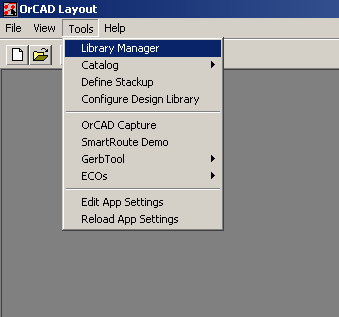
Figura 3 – Abrindo o Library Manager.
2 – Após abrir o Library Manager a seguinte tela surgirá, como mostra a figura 4. Dentro desta janela temos no canto superior esquerdo o campo Libraries, onde se encontram todas as bibliotecas carregadas, logo abaixo tem se dois botões, Add… e Remove, estes dois botões servem para adicionar e remover bibliotecas (Uma dica é que o OrCAD® vem com uma variedade enorme de bibliotecas prontas, sempre antes de criar um novo footprint, verifique se o footprint desejado não se encontra dentro das bibliotecas instaladas juntamente com o OrCAD®, poupando um trabalho desnecessário). Logo abaixo no campo Footprints são apresentados todos os componentes dentro da biblioteca, e abaixo do campo Footprints existem alguns botões, destes botões o que mais interessa neste exato momento é o botão Create New Footprint …, ao clicar neste botão a seguinte tela ira se abrir, como ilustra a figura 5.

Figura 4 – Janela de edição do library manager.

Figura 5 - Tela de criação de footprint.
Na figura 5 temos algumas informações importantes a serem configuradas para a criação do footprint.
Name of Footprint: Nome que sera dado ao componente a ser criado.
Units: English: Neste modo será usado o padrão inglês de medidas.
Metric: neste modo será usado o sistema métrico internacional.
Use Pad Array Generator: Com esta opção selecionada abrirá uma nova janela que ajudará na criação do componente.
Após selecionarmos e configurarmos tudo de acordo com o componente basta clicar em OK. (Utilizaremos o sistema de unidade inglês, pois este é o mais comum quando tratamos de assuntos relacionados a elaboração de circuito impresso)
3° Passo:
A próxima tela abre o gerenciador do Pad Array Generator, como mostra a figura 6. Esta tela abre junto a tela Array Preview, que mostra como nosso componente esta sendo criado através das informações passadas pelo Pad Array Generator, figura 7.
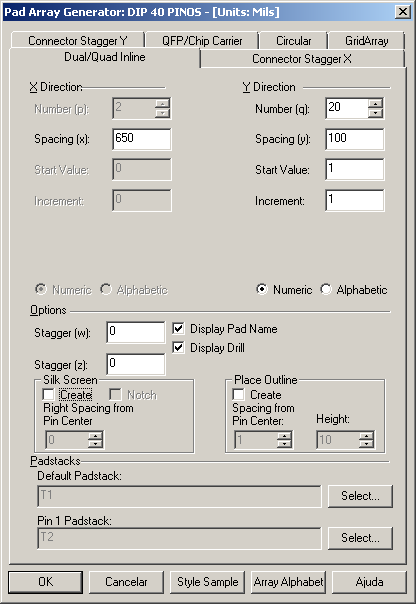
Figura 6 – Configuração do Pad Array Generator.
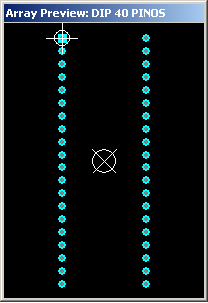
Figura 7 – Pré-visualização de como as configurações do Pad Array Generator serão efetuadas.
A princípio estas configurações podem ser um pouco confusa, e para ajudar na tela de Pad Array Generator tem-se o botão Style Sample, que para o caso do DIP a ser criado é o seguinte, como mostrado na figura 8.
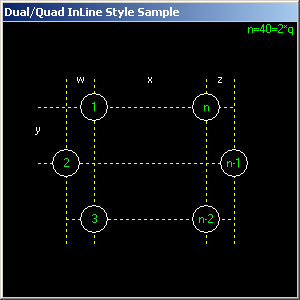
Figura 8 – Style Sample para DIP (Dual InLine Package).
Tornando as dimensões a serem preenchidas mais claras. Observe que na figura 7 já se tem uma geometria bem parecida com o componente desejado, em componentes com vários terminais ou componentes polarizados, é recomendável que haja uma identificação de lado ou polaridade, no caso de componentes tipo DIP adota-se que o pino número 1 tenha uma geometria diferente, pensando nesta finalidade a tela Pad Array Generator conta com a funcionalidade de no momento da criação modificar o pino 1 do componente. Na parte inferior da tela em Padstack tem-se a opção de selecionar um pad diferente para o primeiro terminal do componente, para isto basta clicar em Pin 1 Padstack e selecionar na lista um que possua a forma de um quadrado, permanecendo o restante dos pinos circular. Depois de todas essas configurações bastando clicar em ok para finalizar esta etapa. Uma tela idêntica a da figura 9 deverá ser apresentada.

Figura 9 – Criação após o Pad Array Generator.
Continua em um próximo post.
Abraço a todos e bons estudos.
 HSTUTORIAL