Criando componente com Orcad Capture
novembro 20, 2011 Deixe um comentário
Aqui temos mais um tutorial, desta vez ensinaremos como criar um componente usando o Orcad Capture, neste exemplo criaremos o componente Pic 16F877A, o propósito de criarmos este componente específico é que usaremos o mesmo para exemplificar alguns exemplos na seção microcontrolador e também ensinaremos como criar uma placa de testes e desenvolvimento nesta mesma seção do Orcad, mostrando todo o processo, criação de esquemático, elaboração de Layout e fabricação da mesma. Mas deixemos de conversa e daremos início a mais este tutorial.
Na figura 1 temos o desenho que foi retirado do datasheet do componente, onde nossa intenção é reproduzi-lo dentro do software.

Figura 1 - Representação gráfica do componente Pic 16F877A e seus respectivos pinos e nomes.
Após conhecer o desenho almejado, vamos aos passos dentro do Orcad Capture para criarmos este componente.
1- A primeira coisa é criar uma biblioteca caso não exista alguma previamente criada, uma dica ao criar uma biblioteca é a de agrupar por tipos de componentes, como por exemplo, este componente que criaremos é um microcontrolador, existem diversos microcontroladores fabricados pelos mais diversos fabricantes, logo para um fácil gerenciamento da biblioteca é aconselhável criar quaisquer microcontroladores dentro desta biblioteca.
Para criarmos uma biblioteca seguiremos este caminho: File -> New -> Library, como mostrado na figura 2.

Figura 2 . Criando uma nova biblioteca.
2 – Como aconselhado anteriormente, agrupar componentes por categoria, logo agruparemos este componente criado na biblioteca microcontroladores, note que a biblioteca é criada com o nome Library 1, para alterarmos este nome basta clicarmos com o botão direito do mouse e sobre o nome da biblioteca e selecionarmos a opção save as e renomear a biblioteca com o nome microcontroladores, como mostrado na figura 3, e o resultado pode ser observado na figura 4 (Uma dica é não usar acentos gráficos, pois o Orcad não os interpreta, podendo estes causar erro no projeto do componente).

Figura 3 - Renomeando a biblioteca.

Figura 4 - Biblioteca renomeada e local da biblioteca.
3 – Agora daremos inicio a criação do componente, clicando com o botão da direita sobre a biblioteca e selecionando a opção new part, como ilustra a figura 5.

Figura 5 - Criando novo componente.
4 – Após selecionarmos a opção new part a seguinte tela será aberta como mostra a figura 6, nesta tela temos algumas informações a serem preenchidas, mas para este exemplo apenas preencheremos os seguintes campos, Name e Part Reference Prefix, em Name colocaremos o nome do componente que desenharemos, e em Part Reference Prefix é como este componente sera referenciado no esquemático e PCB, neste caso por se tratar de um CI o tipo do código geralmente usado para referenciar é a letra U, outros exemplos seriam: Capacitor (C), Resistor (R), Indutor (L), Transistor (Q), entre outros, este tópico sera abordado em um assunto futuro onde trataremos sobre as nomenclaturas utilizadas pelos fabricantes, como damos nomes aos encapsulamentos.

Figura 6 - Propriedade do componente.
5 – Após todos estes passo finalmente chegamos a tela de edição do componente, como ilustra a figura 7. Neste tela temos duas marcações que mostram partes fundamentais para o desenvolvimento do desenho do componente, na parte superior temos as ferramentas de Zoom, e no canto esquerdo temos as ferramentas que serão efetivamente utilizadas para a criação do componente, elas serão explicadas conforme forem usadas.

Figura 7 - Ferramentas de edição do componente.
6 – A primeira coisa é desenharmos um retângulo, observando que temos pequenos pontos pretos dentro da área de edição, sendo estes pontos chamados de grid, estes são de fundamental importância, pois ao ligarmos os componentes as linhas de ligação seguem através dos grids, portanto deve-se respeitar estes espaçamentos, em cada espaço de grid colocaremos um pino de ligação. Para colocarmos os pinos usaremos as ferramentas place pin e place pin array que podem ser encontradas na lateral esquerda ta tela de edição como mostrados na figura 7, após desenhar o retângulo e selecionarmos a ferramenta de inserção de pino a seguinte tela é mostrada como ilustra a figura 8, os campos name e number podem ser preenchidos com o mesmo valor, neste caso o numero do pino a ser inserido, posteriormente renomearemos conforme a figura 1.

Figura 8 - Inserção de pino.
7 – Após inserirmos o primeiro pino ainda teremos de inserir mais 39, pois trata-se de um componente de 40 pinos, para facilitarmos essa tarefa, utilizaremos a ferramenta de inserção de múltiplos pinos (place pin array), a tela que será exibida para essa operação é idêntica a da figura 9. Nesta tela temos nome e número de inicio, número de pinos a serem colocados, incremento dos pinos ( que pode ser crescente(+1) ou decrescente(-1)), e espaçamento entre pinos, ou seja, espaçamentos no grid.

Figura 9 - Inserindo múltiplos pinos.
8 – Depois de todos esses processos, deveríamos obter a seguinte tela, como ilustra a figura 10.
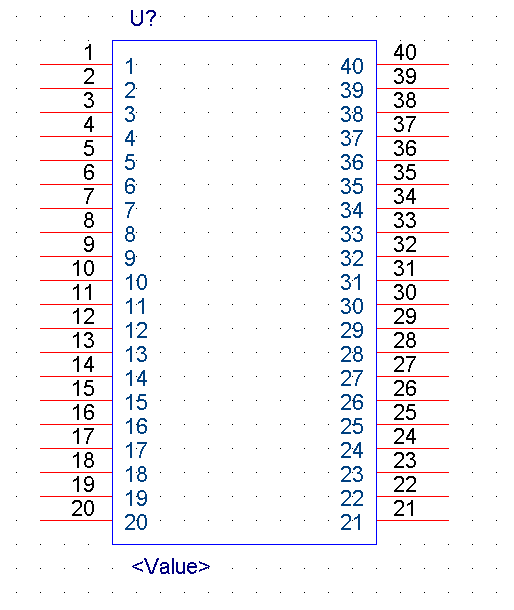
Figura 10 - Resultado após a inserção de todos os pinos.
9 – Agora renomearemos os pinos para que fiquem com a mesma nomenclatura e pinagem da figura 1. Para isto basta um clique duplo sobre o pino que deseja-se renomear, na figura 11 temos a tela de edição do pino, observe que temos alguns terminais que possuem lógica inversa, e possuem um traço sobre o seu nome, sempre que quisermos demonstrar este barrado separamos cada letra com uma barra invertida (\), neste exemplo o MCLR seria escrito da seguinte forma M\C\L\R. Observe que ainda temos mais duas opções shape e type, todas as opções de shape e type são mostradas na figura 12. Na opção shape temos uma informação visual, onde a função do pino pode ser demonstrada por meio de algum simbolo, caso a entrada seja de clock esta devera indicar de uma forma visual, logo o referido pino de clock terá um diferencial visual, já em type é uma informação para o Capture, onde este informa alguma característica do pino, só que esta informação não é apresentada de forma visual, esta sendo importante pelo seguinte caso, se ligar um sinal em um pino com o type de power (alimentação) o programa avisará sobre o possível erro, ou ligando um sinal de output (saída) em outra saída.

Figura 11 - Alteração do nome e número do componente.

Figura 12 - Configuração dos pinos (shape e type).
10 – O resultado final após renomearmos todos os pinos pode ser visto na figura 13.
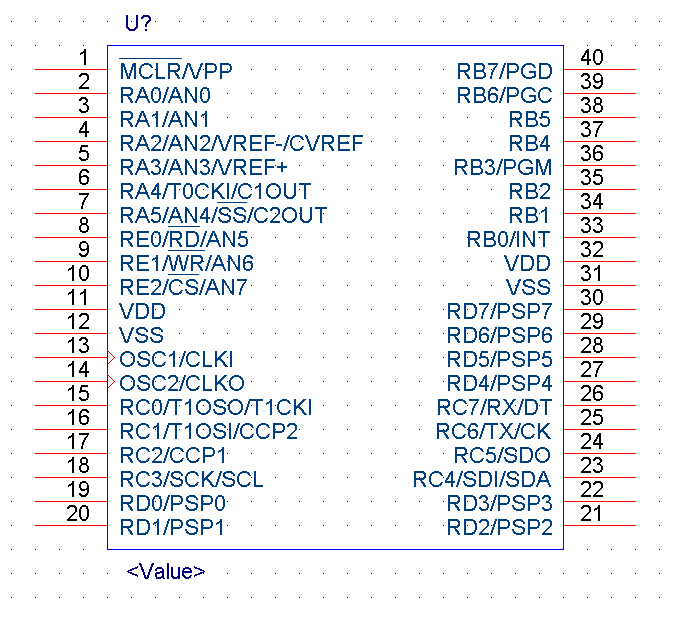
Figura 13 - Resultado após a renomeação de todos os pinos.
11 – Para uma melhor apresentação e facilitar as ligações podemos rearranjar os pinos, de forma que os pinos de clock, e portas do Pic 16F877A fiquem igualmente distribuídos. Como ilustra a figura 14, para mudar os pinos de lugar, basta clicar com o botão esquerdo do mouse e segurar, depois é só arrastar o pino para a localização desejada.
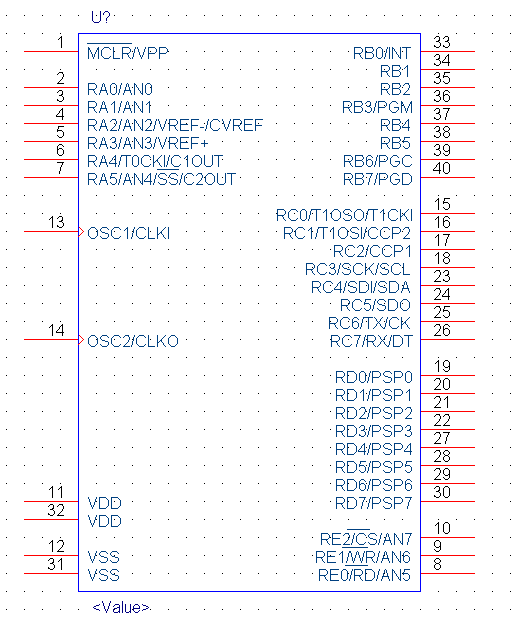
Figura 14 - Final após rearranjo.
12 – Ao salvarmos e voltarmos a tela da figura 4 observamos que o componente foi adicionado a biblioteca, a figura 15 mostra o resultado, observe que para adicionar novos microcontroladores na mesma biblioteca basta iniciar da etapa 3.

Figura 15 - Componente adicionado a biblioteca.
Este foi mais um tutorial do HSTUTORIAL, que demostrou como criar componentes através de 12 simples passos. Qualquer outro componente pode ser desenhado seguindo os mesmos passos, utilizamos o exemplos do Pic 16F877a pois este será utilizados mais vezes em tutoriais futuros, logo é interessante a continuação do uso desta biblioteca, qualquer dúvida ou sugestão mande-nos um comentário.
Bom estudo a todos e até uma próxima.






 HSTUTORIAL